Een telefoon wordt meestal niet op één dag onrustig. Er komt een bezorgapp bij, een winkel wil aanbiedingen sturen en een spel vraagt opnieuw om aandacht. Ondertussen schuiven belangrijke berichten tussen meldingen die niets van je nodig hebben. Je hoeft je toestel niet leeg te maken of alle sociale apps te verwijderen. Een gerichte opruimronde maakt al duidelijker wanneer jij de telefoon gebruikt en wanneer de telefoon jou onderbreekt.
Trek ongeveer drie kwartier uit en leg papier naast je neer. Schrijf tussendoor alleen beslissingen op die je later wilt controleren, zoals een proefabonnement of een app die je nog voor één document nodig hebt. Zo voorkom je dat de opruimactie verandert in urenlang uitzoekwerk. De precieze namen van menu's verschillen per besturingssysteem en versie; gebruik zo nodig de zoekfunctie binnen de instellingen.
Begin bij wat je vandaag al onderbrak
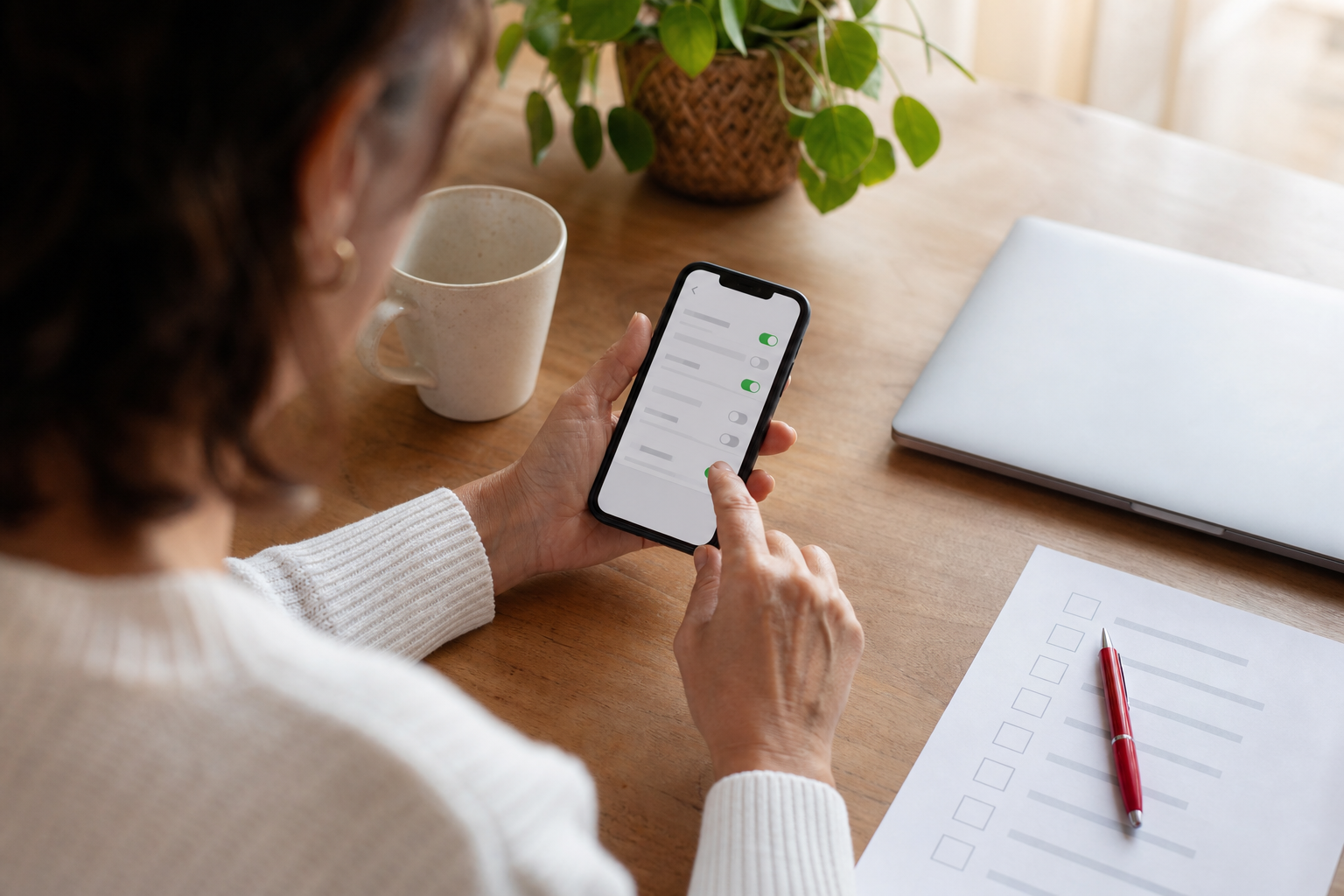
Kijk niet meteen naar de volledige lijst apps. Open eerst het meldingsoverzicht en bekijk welke afzenders vandaag of gisteren zichtbaar waren. Stel per app één eenvoudige vraag: moest ik dit meteen weten? Een bericht van een persoon kan tijdgevoelig zijn. Een melding dat je een winkelmandje hebt achtergelaten meestal niet. Zet commerciële en herhalende meldingen uit bij de bron, in de app zelf of in de systeeminstellingen.
Sommige apps verdelen meldingen in soorten. Dat is handig als je bijvoorbeeld wel een melding over een echte bezorging wilt, maar geen aanbiedingen of algemene tips. Loop die categorieën rustig door. Laat niet uit gemak alles aanstaan. Anders lijkt de app onmisbaar, terwijl slechts één klein type melding voor jou waarde heeft.
Kies drie niveaus van aandacht
Maak in gedachten drie groepen. De eerste groep mag direct aandacht vragen: berichten van belangrijke contacten, agenda-afspraken of informatie die jij bewust zo hebt ingesteld. De tweede groep mag stil in een overzicht verschijnen, zodat je er later naar kijkt. De derde groep hoeft helemaal geen melding te sturen. Door op deze manier te kiezen, hoef je niet te discussiëren met elk individueel schuifje.
- Direct: klein aantal afzenders waarbij snelheid voor jou werkelijk verschil maakt.
- Later: updates die nuttig zijn, maar kunnen wachten tot je zelf kijkt.
- Niet nodig: aanbiedingen, herinneringen om een app te openen en algemene aanbevelingen.
Gebruik een focus- of niet-storenstand als extra laag, niet als reparatie voor honderden overbodige meldingen. Stel uitzonderingen bewust in en test of belangrijke contacten je kunnen bereiken op de manier die jij verwacht. Vertel huisgenoten eventueel welke route ze bij spoed moeten gebruiken. Instellingen geven rust als je ook begrijpt wat ze doorlaten.
Ruim apps op vanuit je echte gebruik
Bekijk de lijst met geïnstalleerde apps en sorteer, als je toestel dat kan, op recent gebruik of opslagruimte. Verwijder wat je niet herkent pas nadat je hebt gecontroleerd waar het voor dient; sommige systeemonderdelen horen bij het toestel. Gewone apps die je maanden niet hebt geopend zijn goede kandidaten. Denk wel aan gegevens die alleen lokaal in de app staan, zoals gedownloade bestanden of niet geëxporteerde notities.
Een app die je één keer per jaar gebruikt hoeft niet per se weg. De vraag is of je hem betrouwbaar opnieuw kunt installeren en of je inloggegevens beschikbaar zijn. Controleer dat vóór verwijderen. Bij apps voor toegang, tickets of een apparaat in huis kan bewaren praktischer zijn. Zet zo'n zelden gebruikte app in een map buiten je eerste scherm, zodat hij geen dagelijkse aandacht vraagt.
Maak het eerste scherm saai op een goede manier
Het startscherm hoeft niet al je mogelijkheden te tonen. Zet er alleen gereedschap op dat je bewust vaak gebruikt: camera, berichten, agenda, navigatie of muziek. Verplaats apps die je uit gewoonte opent naar een tweede scherm of de appbibliotheek. De extra handeling is klein, maar groot genoeg om een automatische tik zichtbaar te maken.
Widgets zijn nuttig wanneer ze een vraag beantwoorden zonder dat je een app opent. Een agenda-overzicht kan rust geven; een voortdurend wisselende stroom aanbevelingen doet het tegenovergestelde. Houd een week bij welke onderdelen je werkelijk bekijkt. Verwijder wat vooral beweging op het scherm veroorzaakt.
Controleer badges apart
Rode tellers wekken snel de indruk dat er onaf werk ligt. Zet badges uit voor apps waarbij het getal geen duidelijke taak vertegenwoordigt. Bij een berichtenapp kan een teller nuttig zijn, bij een winkel of spel vaak minder. Je kunt meldingen soms stil bewaren terwijl je de opvallende badge uitschakelt. Dat geeft overzicht zonder informatie volledig te verliezen.
Loop machtigingen met context na
Camera, microfoon, locatie, contacten en foto's zijn machtigingen die een app voor bepaalde functies kan vragen. Een route-app heeft locatie nodig tijdens navigatie; dat betekent niet automatisch dat de app altijd toegang nodig heeft. Kies waar mogelijk de kleinste toegang waarmee jouw gewenste functie werkt. Denk bij foto's aan geselecteerde beelden in plaats van je volledige bibliotheek, wanneer toestel en app die keuze aanbieden.
Haal een machtiging niet alleen weg omdat hij gevoelig klinkt. Vraag eerst welke functie je gebruikt en test die na de wijziging. Werkt iets niet meer, dan weet je welke keuze ermee samenhing. Een korte notitie helpt wanneer je meerdere instellingen verandert. Zo voorkom je dat je later uit frustratie alles weer ruim openzet.
| Machtiging | Praktische vraag | Moment om te controleren |
|---|---|---|
| Locatie | Moet dit altijd, alleen tijdens gebruik of helemaal niet? | Na installeren van bezorg-, weer- en winkelapps |
| Foto's | Heeft de app alle beelden nodig of slechts wat ik kies? | Bij sociale, print- en bewerkingsapps |
| Microfoon | Gebruik ik echt spraak, bellen of opnemen in deze app? | Na een eenmalige opname of videogesprek |
| Contacten | Wil ik mijn hele adresboek koppelen? | Bij diensten die vooral vrienden willen vinden |
Zoek geldlekken buiten het startscherm
Een verwijderde app betekent niet altijd dat een betaald abonnement stopt. Open daarom de abonnementenweergave van je appwinkel en kijk ook naar diensten die rechtstreeks via een website factureren. Controleer je bankoverzicht op terugkerende kleine bedragen. Noteer de verlengdatum als je nog wilt beslissen. Zeg alleen op via de officiële route en bewaar de bevestiging.
Bekijk daarnaast betaalmethoden en aankopen binnen gezins- of gedeelde accounts. Begrijp wie toestemming kan geven en welke beveiliging op aankopen zit. Verander geen instellingen van anderen zonder overleg. Het doel is niet maximale blokkade, maar een situatie waarin een betaling niet als verrassing komt.
Werk updates en herstelgegevens bij
Installeer beschikbare systeem- en appupdates via de officiële instellingen of appwinkel. Controleer daarna of automatische updates passen bij je voorkeur en databundel. Kijk ook of het hersteladres en telefoonnummer van je belangrijkste account nog kloppen. Deel nooit verificatiecodes en gebruik voor belangrijke accounts een unieke toegangscode of wachtwoord. Een wachtwoordmanager kan daarbij helpen, maar kies een oplossing die je begrijpt en waarvan je de herstelroute veilig kunt bewaren.
Sluit af met een kleine wekelijkse gewoonte
- Verwijder direct een commerciële melding die je die week irriteerde.
- Controleer nieuwe apps op meldingen en machtigingen zodra je ze installeert.
- Bekijk één keer per maand abonnementen en ongebruikte apps.
- Plan een langere ronde na een grote systeemupdate of nieuw toestel.
Een rustige telefoon is niet leeg. Hij laat vooral zien wat jij op dat moment hebt gekozen om te zien.
Je hoeft na deze ronde niet iedere instelling perfect te hebben. Gebruik je telefoon een week en let op wat nog stoort of juist ontbreekt. Pas één ding tegelijk aan. Daarmee wordt digitaal opruimen geen streng project, maar gewoon onderhoud van een apparaat dat elke dag dicht bij je is.